Cara Pasang EA di MT5 untuk Pemula
Expert Advisor (EA) adalah program yang menjalankan strategi trading secara otomatis di MetaTrader 5. Memasangnya tidak sulit, tapi ada beberapa pengaturan kecil yang sering terlewat sehingga EA terlihat terpasang namun tidak membuka posisi. Panduan ini membahas langkahnya satu per satu.
Apa itu EA dan file .ex5?
EA adalah robot trading yang berjalan di dalam terminal MetaTrader. File EA untuk MT5 biasanya berformat .ex5 (program siap pakai) atau .mq5 (kode sumber yang perlu dikompilasi dulu). Indikator memakai format file yang sama, tapi disimpan di folder yang berbeda.
Sebelum mulai
- MetaTrader 5 versi desktop sudah terpasang dan sudah login ke akun trading (demo atau real).
- File EA dan, bila diperlukan, kunci lisensi dari penyedia EA.
- Sebaiknya gunakan VPS bila EA akan berjalan 24 jam.
Langkah memasang EA di MT5
- Buka folder data. Di MT5 pilih menu File › Open Data Folder.
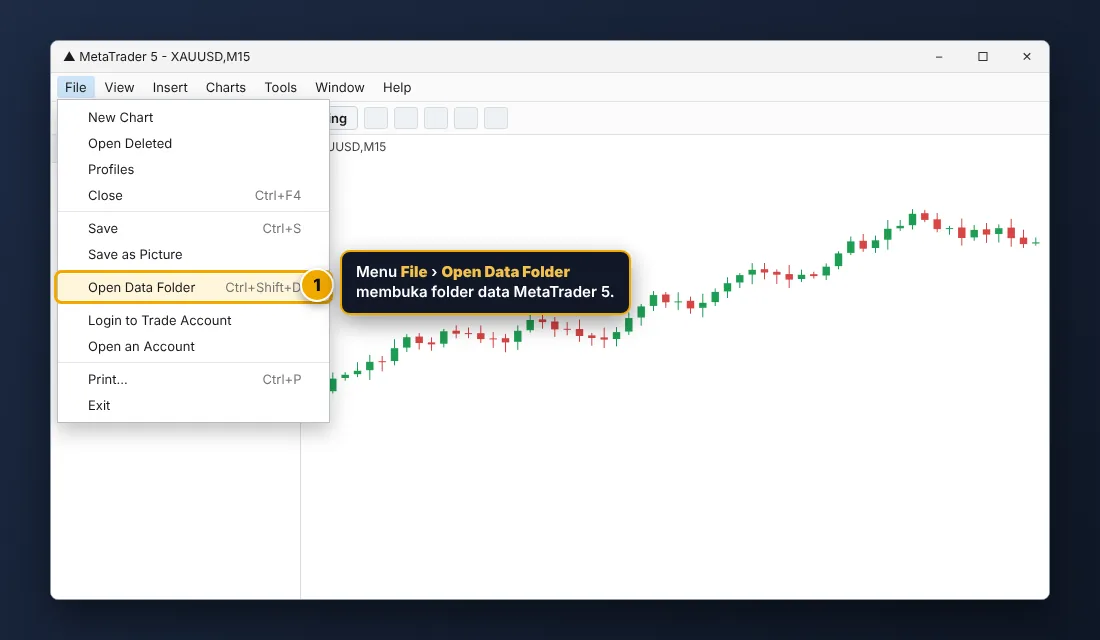
Ilustrasi tampilan MetaTrader 5. - Salin file ke folder yang benar. EA masuk ke
MQL5 › Experts. Indikator masuk keMQL5 › Indicators.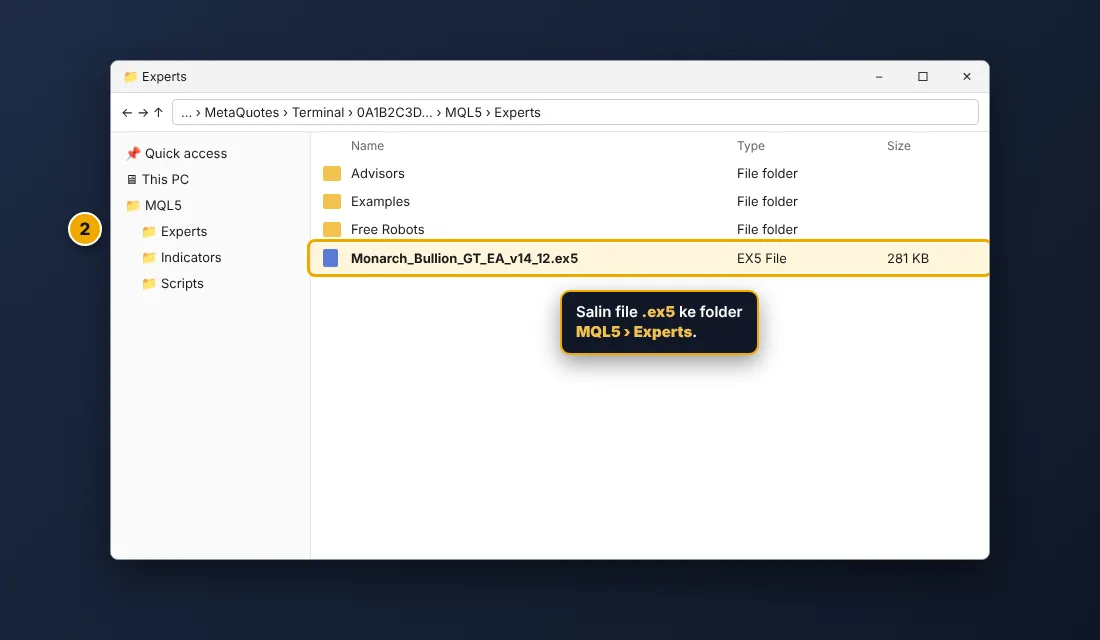
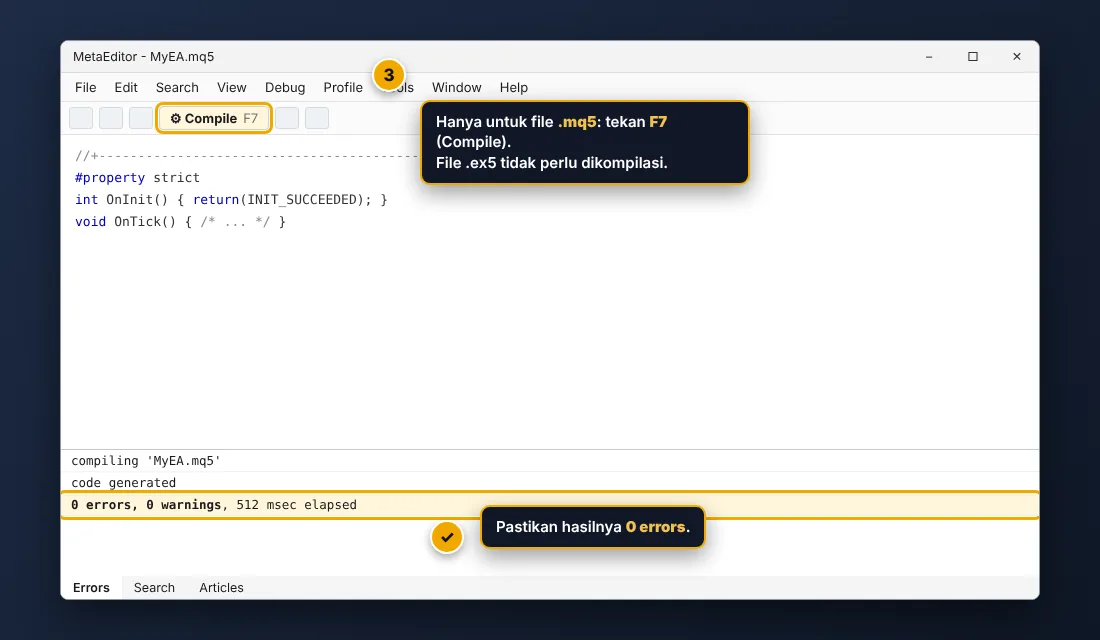
Ilustrasi tampilan MetaTrader 5. - Kompilasi bila file berformat .mq5. Klik dua kali file tersebut untuk membukanya di MetaEditor, tekan F7, dan pastikan hasilnya 0 errors. File .ex5 tidak perlu dikompilasi.
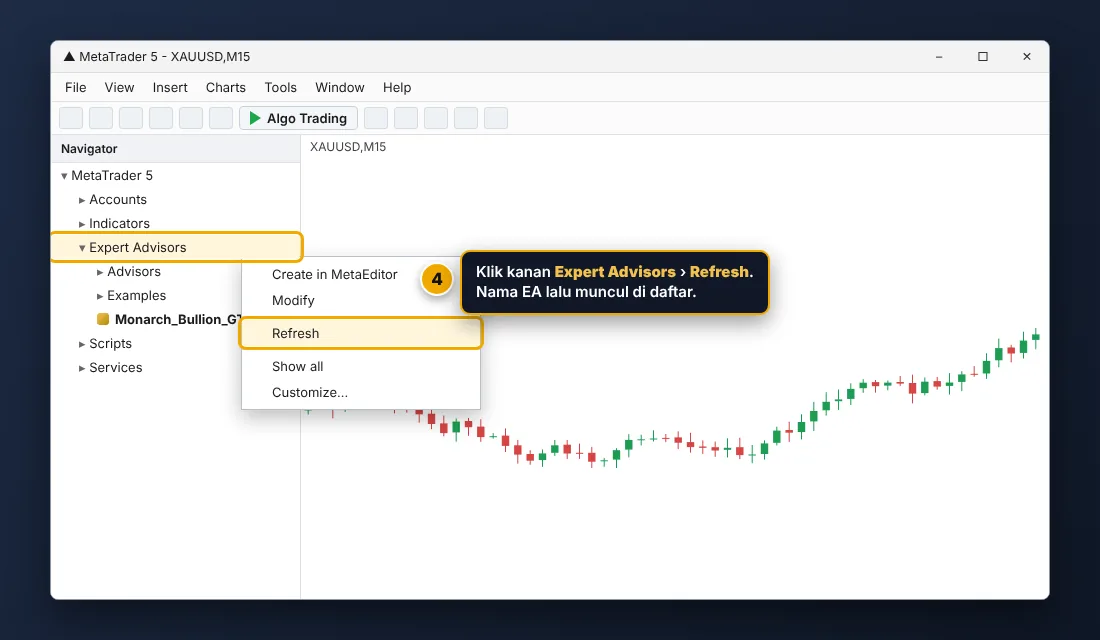
Ilustrasi tampilan MetaEditor. - Segarkan Navigator. Kembali ke MT5, klik kanan Expert Advisors di panel Navigator lalu pilih Refresh. Nama EA akan muncul di daftar.
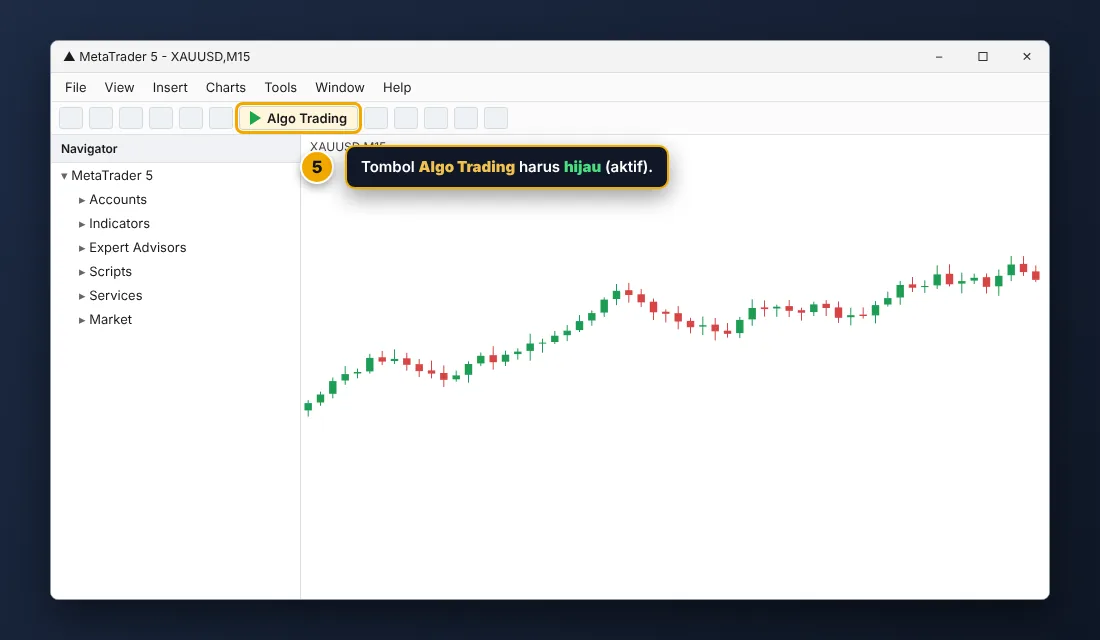
Ilustrasi tampilan MetaTrader 5. - Aktifkan Algo Trading. Tombol Algo Trading di toolbar harus hijau.
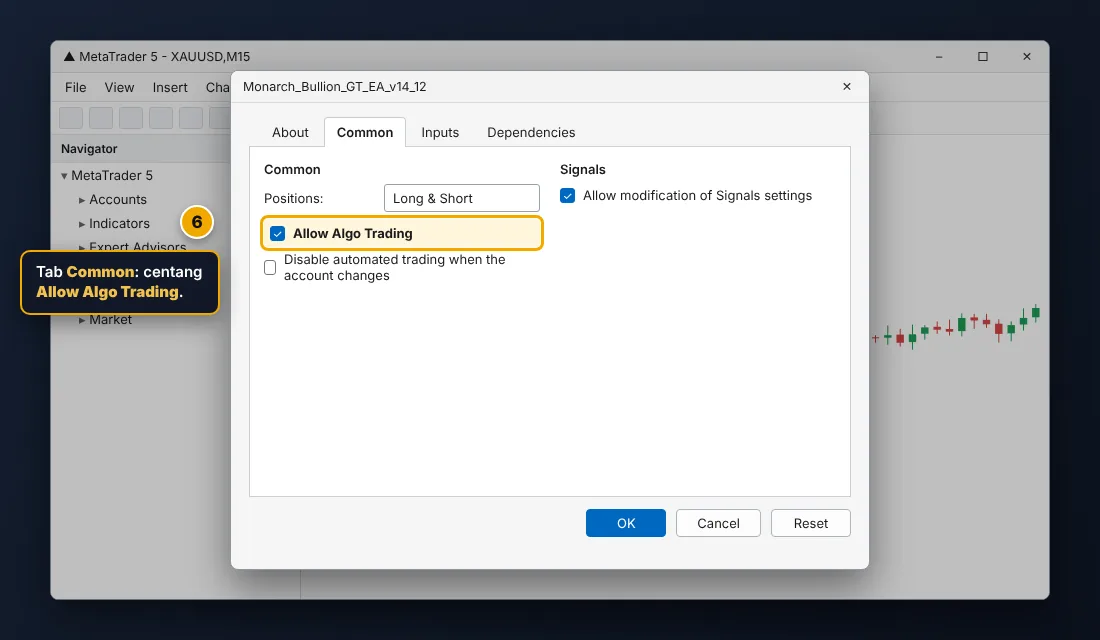
Ilustrasi tampilan MetaTrader 5. - Pasang EA ke chart. Seret EA ke chart simbol yang dianjurkan oleh panduannya (misalnya XAUUSD untuk EA emas). Di tab Common, centang Allow Algo Trading.
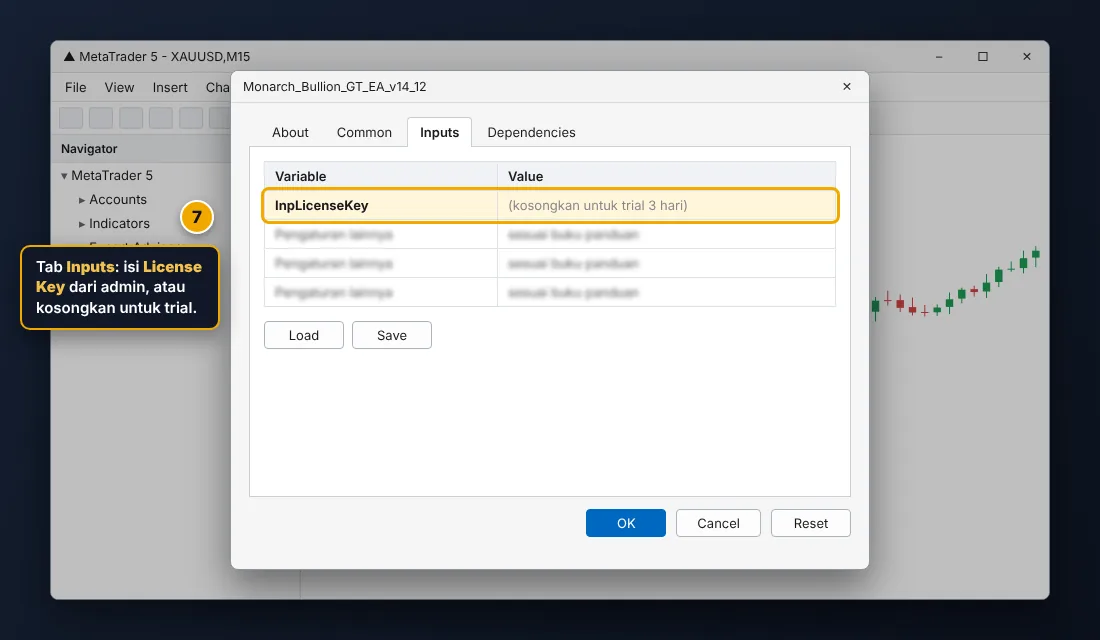
Ilustrasi tampilan MetaTrader 5. - Isi pengaturan di tab Inputs. Masukkan kunci lisensi bila ada. Untuk percobaan pertama, gunakan pengaturan bawaan atau preset resmi dari penyedia EA.
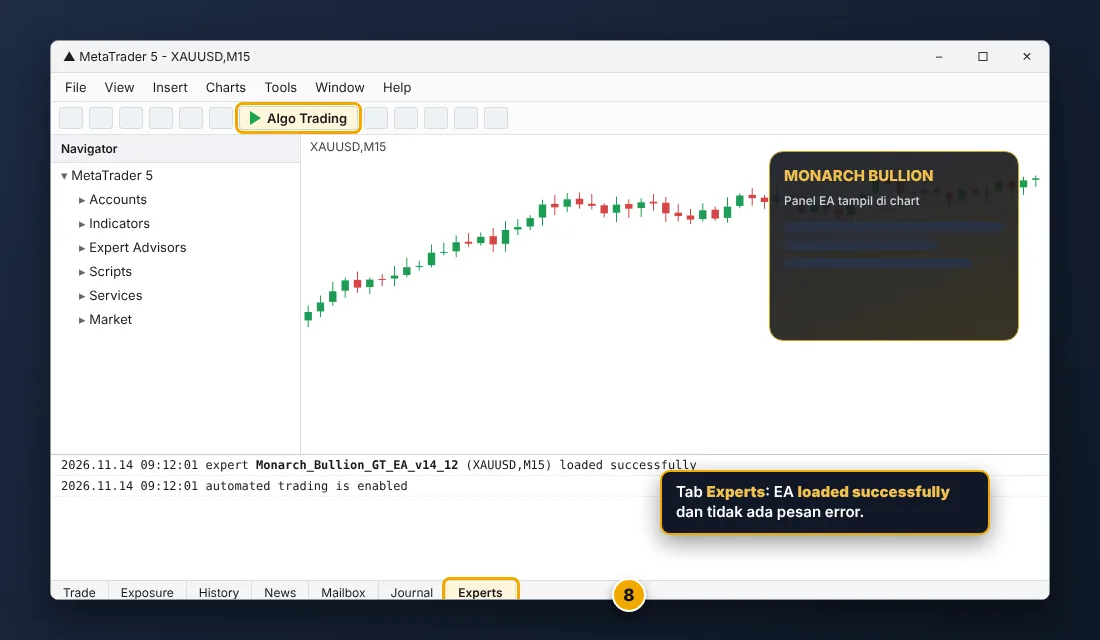
Ilustrasi tampilan MetaTrader 5. - Periksa tanda aktif. Panel EA tampil di chart dan tab Experts di bagian bawah MT5 tidak menunjukkan pesan error.
Ilustrasi tampilan MetaTrader 5.
Masalah yang sering terjadi
| Gejala | Penyebab umum | Solusi |
|---|---|---|
| EA tidak muncul di Navigator | File disalin ke folder yang salah | Pastikan ada di MQL5\Experts, lalu Refresh |
| Ikon EA di chart berwarna abu-abu | Algo Trading belum aktif | Klik tombol Algo Trading dan centang Allow Algo Trading |
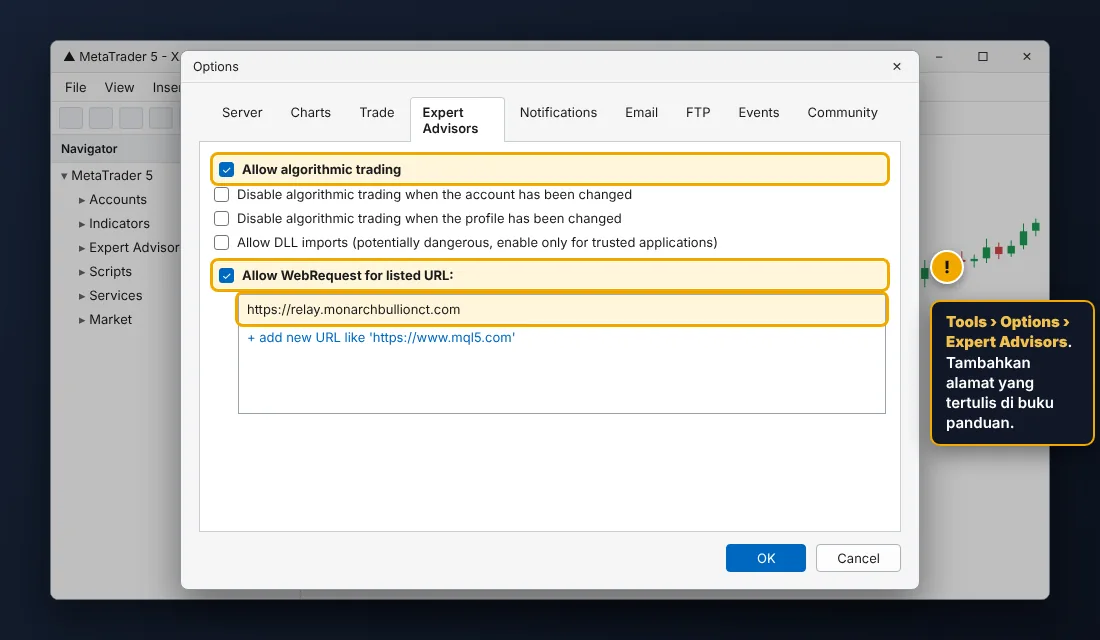
| Error 4014 di tab Experts | Alamat server belum diizinkan | Tambahkan URL di Allow WebRequest |
| EA aktif tapi tidak membuka posisi | Filter sesi, spread, atau lisensi | Baca pesan di tab Experts dan periksa pengaturan filter |
| EA berhenti saat PC dimatikan | MT5 ikut tertutup | Jalankan MT5 di VPS |
Tips pemakaian EA
- Uji dulu di akun demo selama beberapa hari sebelum memakai dana nyata.
- Satu EA, satu chart per akun, kecuali panduannya menyatakan lain.
- Atur risiko sejak awal: ukuran lot, batas drawdown, dan target harian.
- Simpan preset pengaturan yang sudah cocok dengan tombol Save di tab Inputs.
Semua EA dan indikator Monarch Bullion dilengkapi buku panduan PDF berbahasa Indonesia yang bisa Anda unduh di halaman Download, dan bisa dicoba gratis lewat masa trial.
Coba gratis 3 hari
Daftar member gratis untuk mengunduh EA dan buku panduan, atau tanya admin untuk memilih produk yang sesuai.
Artikel lainnya
Trading forex, emas, dan kripto berisiko tinggi. Kinerja masa lalu tidak menjamin hasil di masa depan. Monarch Bullion adalah penyedia perangkat lunak trading, bukan broker, manajer investasi, maupun penasihat keuangan.