Panduan Lengkap Sewa VPS dan Install EA di VPS
EA dan Receiver copy trade hanya bekerja selama MetaTrader 5 terbuka dan tersambung ke internet. Kalau laptop dimatikan, internet putus, atau listrik padam, EA ikut berhenti. VPS (Virtual Private Server) adalah komputer Windows di pusat data yang menyala 24 jam, sehingga MT5 dan EA Anda tetap berjalan walau komputer Anda sendiri mati. Panduan ini membahas langkahnya dari memilih paket sampai EA aktif di VPS.
1. Spesifikasi VPS yang disarankan
| Pemakaian | RAM | CPU | Penyimpanan |
|---|---|---|---|
| 1 akun MT5, 1–2 EA (misalnya CT Receiver atau YinYang Dynamic) | 2 GB | 1–2 core | 30 GB atau lebih |
| 2–3 akun MT5, atau banyak chart dan indikator | 4 GB | 2 core | 40 GB atau lebih |
| 4 akun MT5 atau lebih, AI Trading Plan di banyak pair | 8 GB | 4 core | 60 GB atau lebih |
- Sistem operasi Windows. Pilih paket VPS Windows (Windows Server atau Windows 10/11). Semua produk Monarch Bullion adalah file MetaTrader 5 untuk Windows.
- Lokasi server dekat broker. Semakin dekat VPS ke server broker, semakin kecil jeda (ping) eksekusi. Untuk broker lokal di Indonesia, pilih lokasi Indonesia atau Asia bila tersedia. Anda bisa melihat ping di pojok kanan bawah MT5 setelah login.
- RAM 1 GB terlalu pas-pasan untuk MT5 versi terbaru. Mulailah dari 2 GB agar Windows dan MT5 tidak berat.
2. Rekomendasi penyedia VPS
Dua penyedia di bawah ini kami rekomendasikan karena menyediakan VPS Windows khusus forex, berbahasa Indonesia, dan bisa dipesan sendiri secara online.
Digitalku
- Paket VPS Forex Windows untuk MT4/MT5, akses Remote Desktop, online 24 jam.
- Harga di situsnya mulai sekitar Rp 52.000 per bulan (dicek 14 November 2026; dapat berubah).
- Tersedia juga VPS Forex digiOS, sistem ringan buatan Digitalku. Untuk produk Monarch Bullion kami sarankan paket Windows.
- Dukungan lewat tiket, WhatsApp, dan Telegram resmi Digitalku.
SocialVPS
- Paket Classic VPS Windows untuk trading forex, server di New York, Amerika, Inggris, dan Asia.
- Pilihan dari 1 core / 1 GB sampai 4 core / 8 GB; harga tercantum dalam dolar AS di situsnya dan lebih murah bila dibayar tahunan.
- VPS aktif otomatis setelah pembayaran; akses lewat RDP.
- Pilih minimal paket 2 GB RAM untuk MT5.
3. Cara memesan VPS
Alur pemesanan di kedua penyedia mirip, karena sama-sama memakai portal klien. Tampilan tombol bisa sedikit berbeda.
- Buka tautan penyedia di atas, lalu masuk ke halaman paket VPS forex atau VPS Windows.
- Pilih paket sesuai tabel spesifikasi. Untuk pemula dengan satu akun, paket 2 GB RAM sudah cukup.
- Atur pilihan pesanan: sistem operasi Windows, lokasi server (pilih yang terdekat dengan broker Anda), dan periode tagihan (bulanan atau tahunan).
- Lanjut ke checkout dan buat akun klien di penyedia dengan email aktif Anda. Simpan password akun klien ini baik-baik.
- Bayar tagihan dengan metode yang tersedia di situs penyedia. Bayar hanya di portal resmi penyedia, jangan lewat perantara.
- Tunggu data akses VPS. Setelah pembayaran terkonfirmasi, penyedia mengirim data akses ke email Anda atau menampilkannya di portal klien (menu Services / Layanan Saya): alamat IP, username (biasanya
Administrator), dan password. Kadang tercantum juga nomor port RDP.
4. Masuk ke VPS lewat Remote Desktop
Dari komputer Windows
- Tekan Windows + R, ketik
mstsc, lalu tekan Enter. Jendela Remote Desktop Connection terbuka.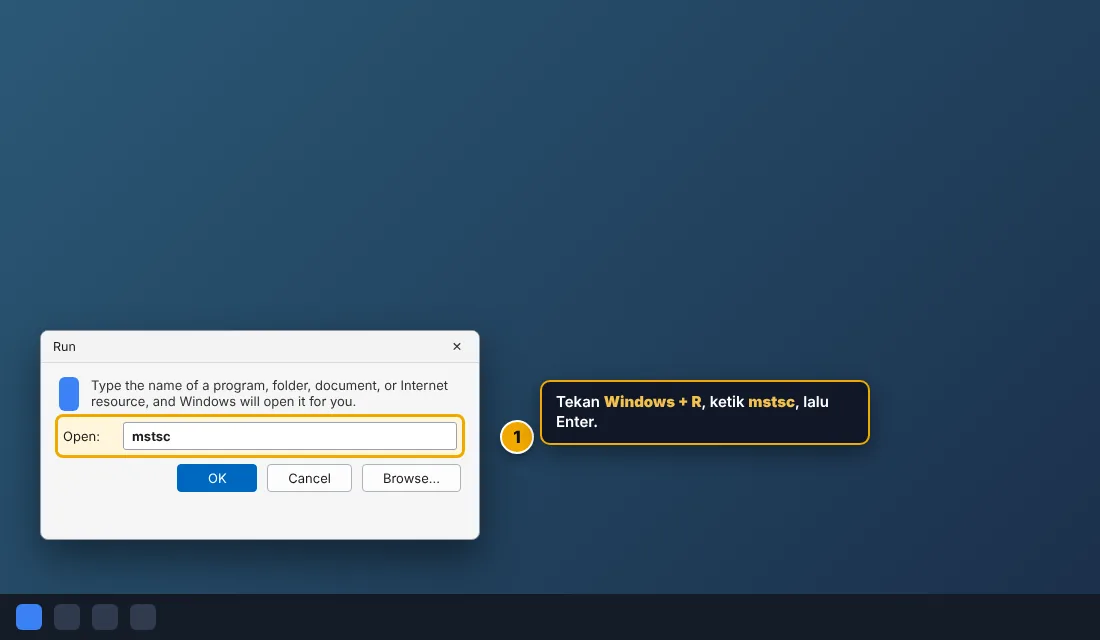
Ilustrasi tampilan Windows. - Di kolom Computer, isi alamat IP VPS. Bila penyedia memberi port khusus, tulis dengan format
IP:port, misalnya103.10.20.30:3389.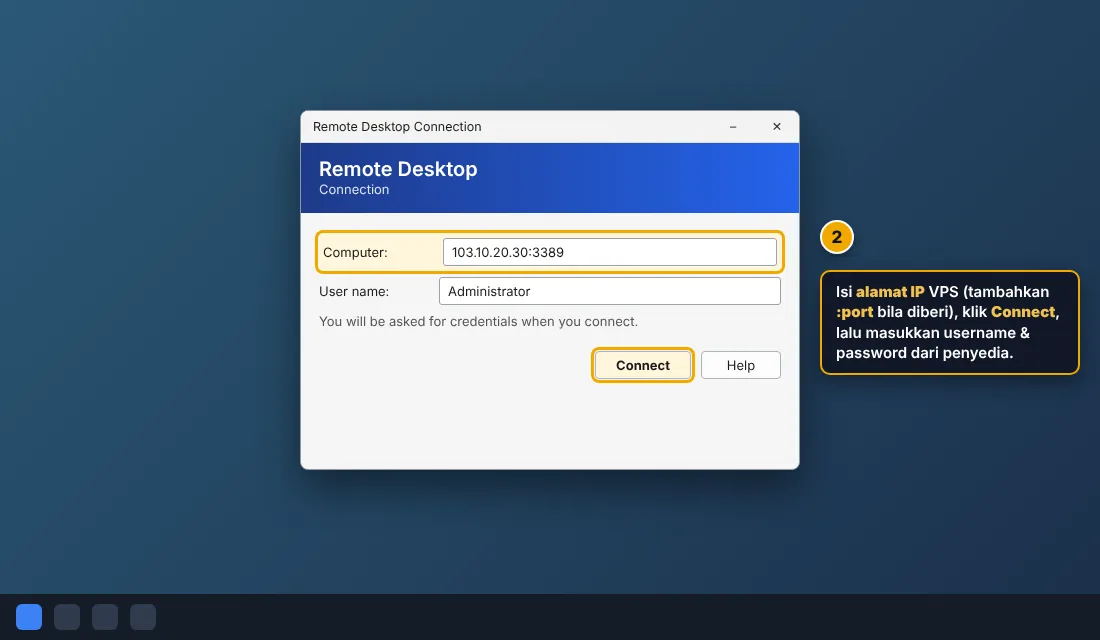
Ilustrasi tampilan Windows. - Klik Connect, masukkan username dan password dari penyedia, lalu klik OK. Bila muncul peringatan sertifikat, centang Don’t ask me again dan pilih Yes.
- Tampilan desktop Windows VPS akan muncul. Sekarang Anda bekerja di dalam VPS.
Dari HP atau Mac
Pasang aplikasi Windows App dari Microsoft (dulu bernama Microsoft Remote Desktop) dari Play Store, App Store, atau Mac App Store. Pilih Add PC, isi alamat IP, username, dan password, lalu sambungkan.
5. Install MetaTrader 5 di VPS
- Unduh MT5 dari broker Anda. Buka browser di dalam VPS, masuk ke situs resmi broker Anda, lalu unduh MetaTrader 5 untuk Windows. Versi dari broker sudah berisi daftar server broker tersebut.
- Jalankan installer dan ikuti langkahnya sampai MT5 terbuka.
- Login akun trading. Pilih File › Login to Trade Account, isi nomor akun, password trading, dan nama server broker. Centang Save password agar MT5 bisa login ulang sendiri.
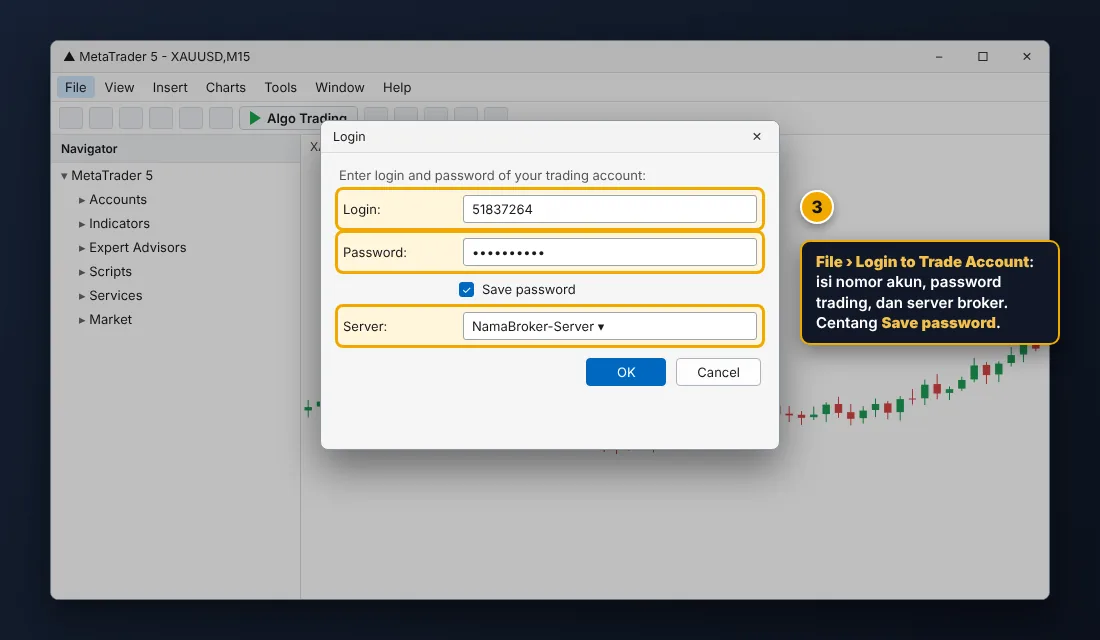
Ilustrasi tampilan MetaTrader 5. - Periksa koneksi. Di pojok kanan bawah MT5 harus tampil angka ping (misalnya
12.5 ms), bukan tulisan No connection atau Invalid account.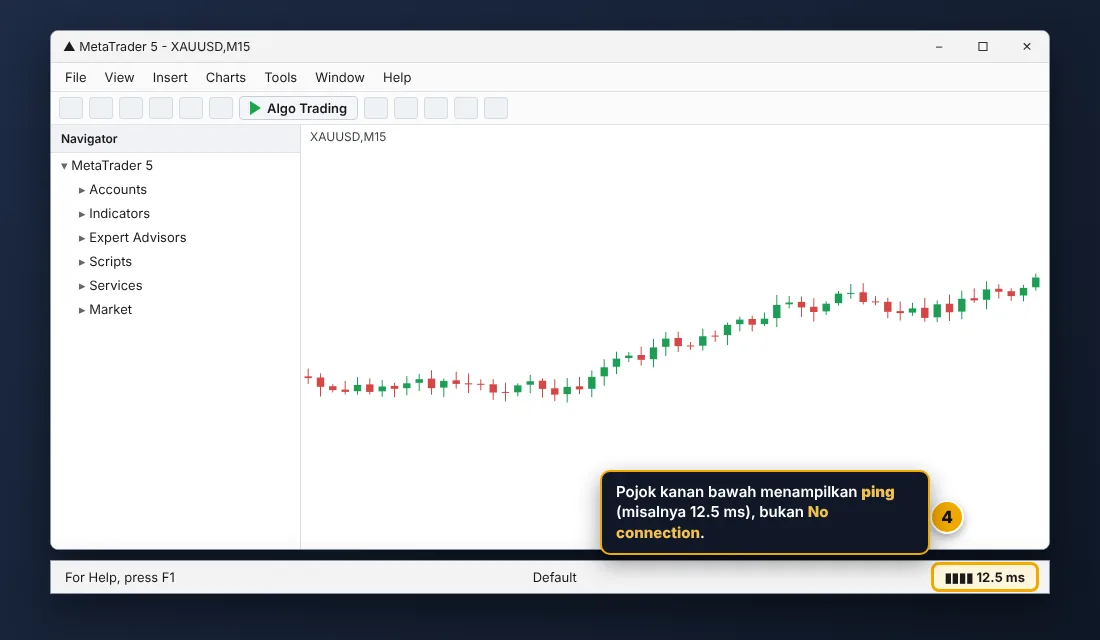
Ilustrasi tampilan MetaTrader 5.
Password trading hanya Anda ketik sendiri di MT5 milik Anda. Monarch Bullion tidak pernah meminta password trading (master password) akun Anda.
6. Download dan pasang EA di VPS
- Download file dari website. Di browser VPS, buka Member Area, login, lalu buka halaman Download. Unduh file
.ex5produk Anda beserta buku panduannya. Cara lain: salin file dari komputer Anda (Ctrl + C), lalu tempel (Ctrl + V) di desktop VPS lewat Remote Desktop.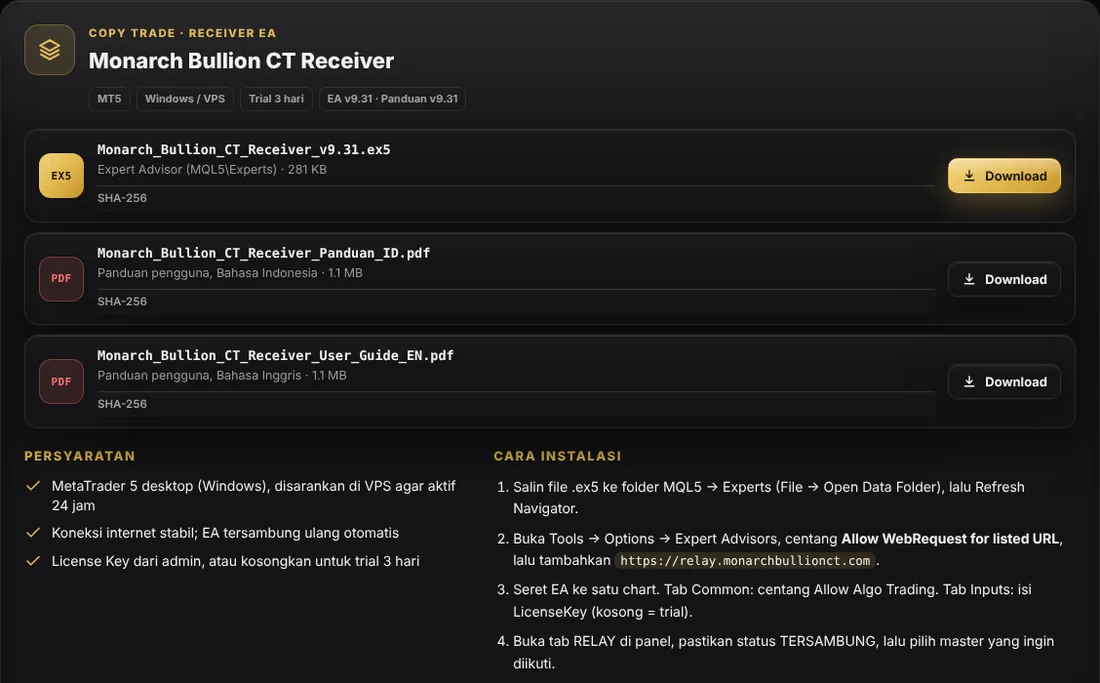
Contoh: kartu CT Receiver di halaman Download. - Salin ke folder MT5. Di MT5 pilih File › Open Data Folder. EA disalin ke
MQL5 › Experts, indikator keMQL5 › Indicators.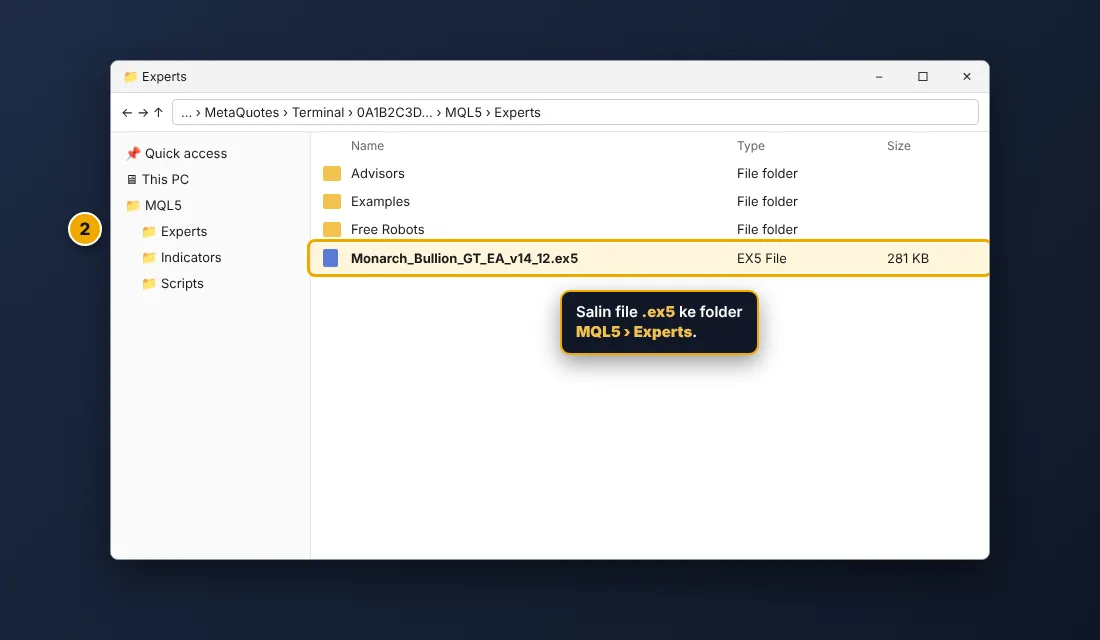
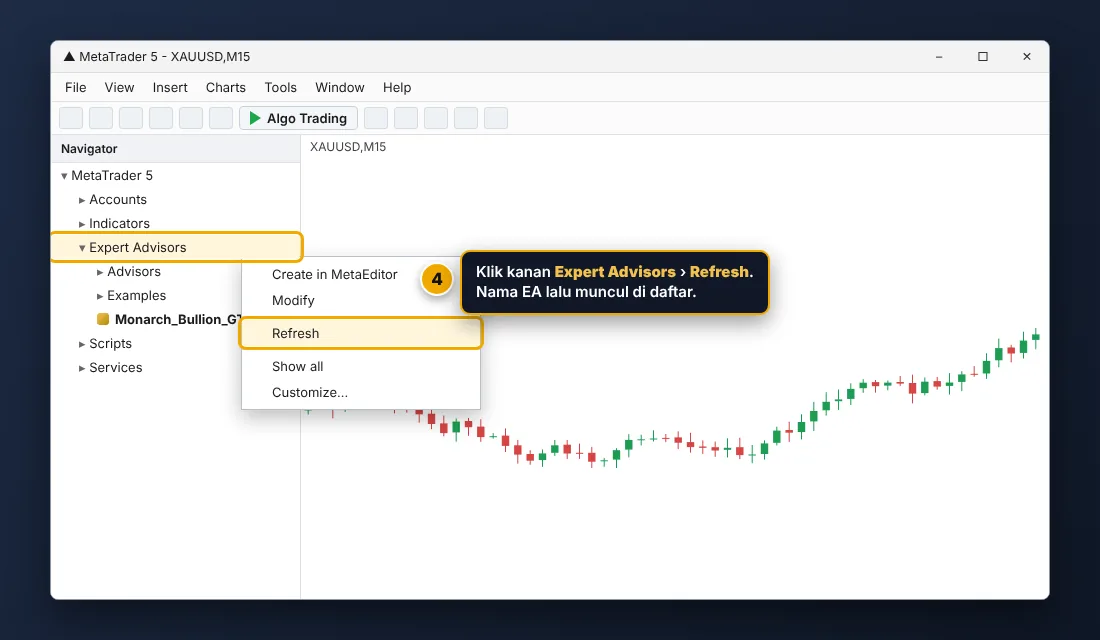
Ilustrasi tampilan MetaTrader 5. - Segarkan Navigator. Klik kanan Expert Advisors (atau Indicators) di panel Navigator, pilih Refresh.
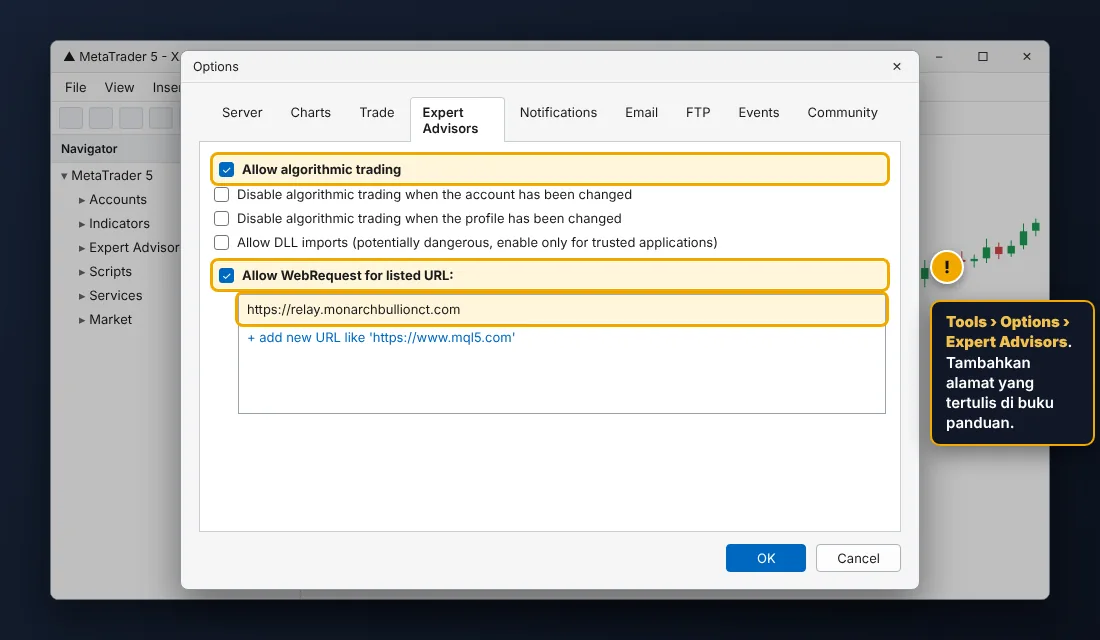
Ilustrasi tampilan MetaTrader 5. - Izinkan Algo Trading. Buka Tools › Options › Expert Advisors, centang Allow algorithmic trading. Bila buku panduan produk meminta alamat WebRequest (misalnya Receiver copy trade atau AI Trading Plan), centang Allow WebRequest for listed URL dan tambahkan alamat yang tercantum di buku panduan.
Ilustrasi tampilan MetaTrader 5. - Buka chart yang sesuai. Buka chart simbol dan timeframe yang dianjurkan buku panduan, misalnya XAUUSD untuk EA emas.
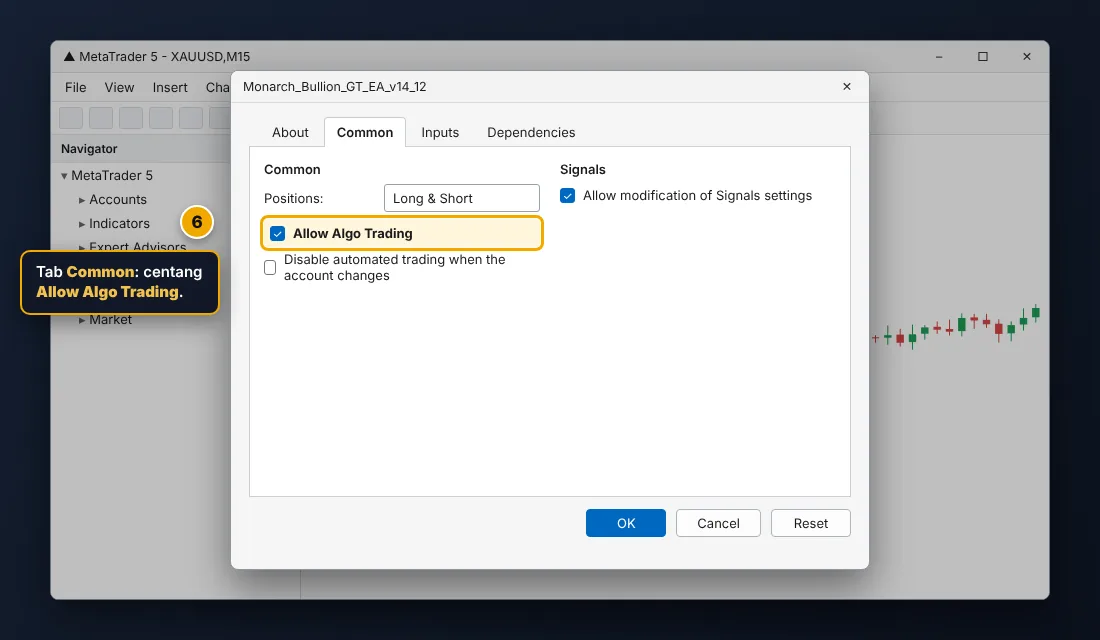
- Pasang EA ke chart. Seret EA dari Navigator ke chart. Di tab Common, centang Allow Algo Trading.
Ilustrasi tampilan MetaTrader 5. - Isi License Key. Di tab Inputs, kosongkan kolom
InpLicenseKeyuntuk mencoba trial 3 hari, atau isi License Key dari admin untuk nomor akun MT5 tersebut. Lalu klik OK.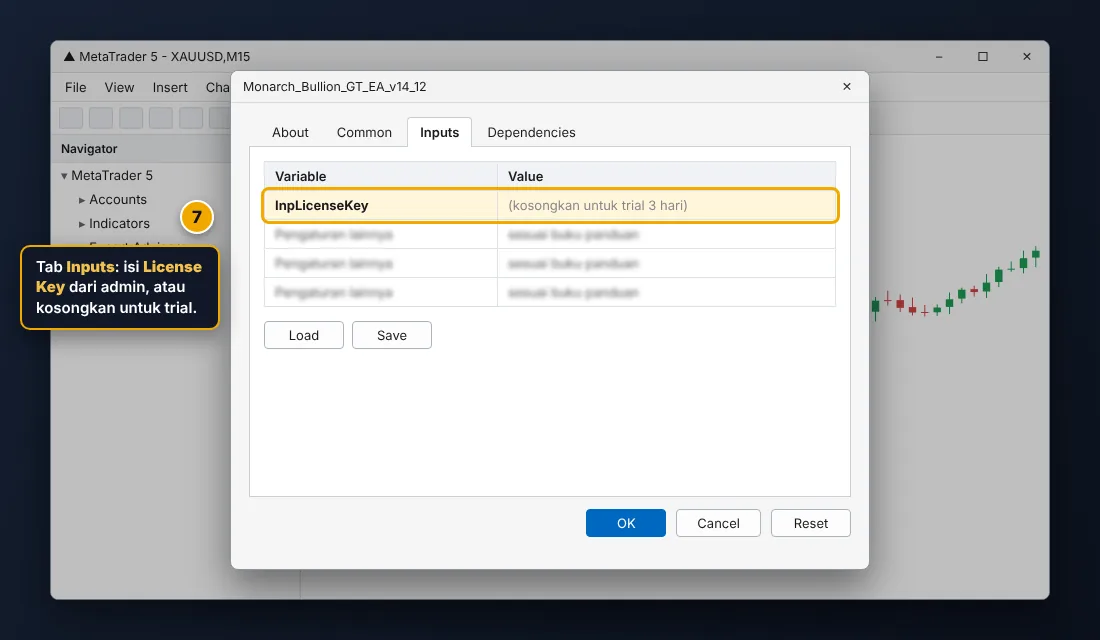
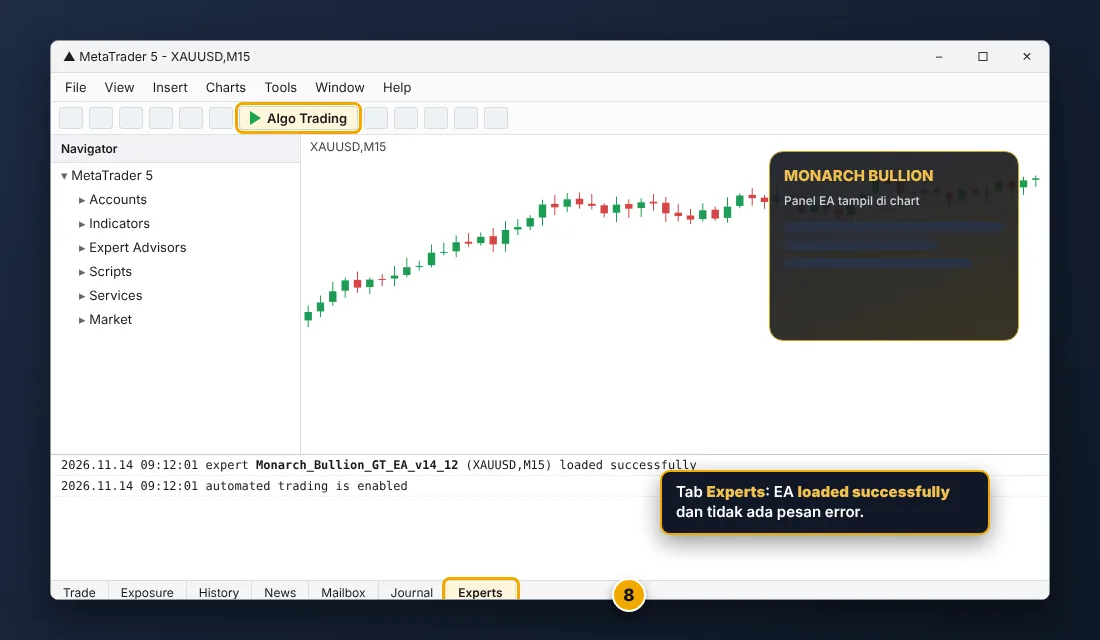
Ilustrasi tampilan MetaTrader 5. - Nyalakan tombol Algo Trading di toolbar MT5 sampai berwarna hijau. Panel EA tampil di chart dan tab Experts di bagian bawah tidak menunjukkan pesan error.
Ilustrasi tampilan MetaTrader 5.
7. Agar EA tetap jalan 24 jam
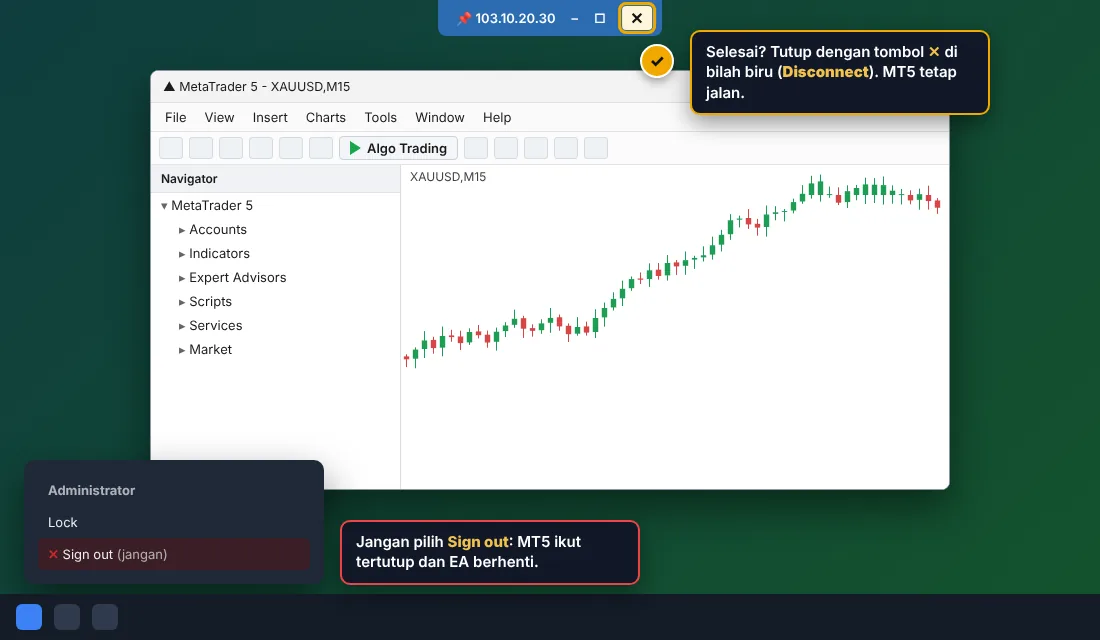
- Tutup jendela Remote Desktop dengan tombol X (Disconnect). Jangan memilih Sign out atau Log off, karena itu menutup MT5 dan menghentikan EA.
Ilustrasi tampilan Windows. - Jangan mematikan (Shut down) VPS. Bila VPS perlu di-restart, buka lagi MT5 setelahnya; chart dan EA yang terakhir terpasang akan muncul kembali.
- Buka MT5 otomatis saat VPS menyala. Tekan Windows + R, ketik
shell:startup, lalu salin shortcut MetaTrader 5 ke folder yang terbuka.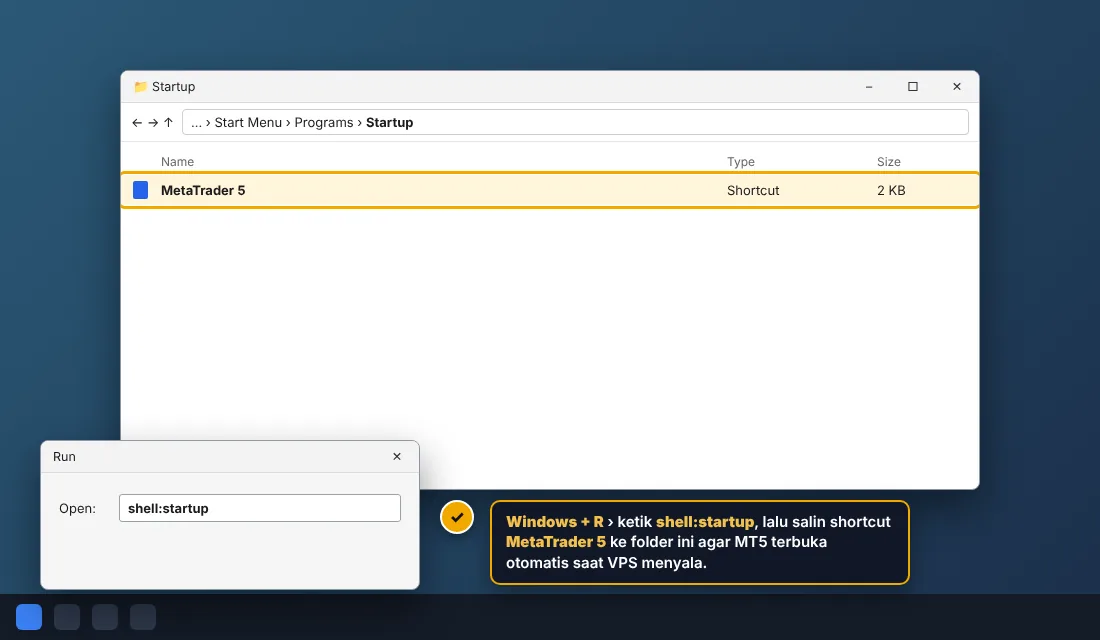
Ilustrasi tampilan Windows. - Hemat memori. Di Tools › Options › Charts, kecilkan Max bars in chart (misalnya 50.000) dan tutup chart yang tidak dipakai.
- Cek rutin. Masuk ke VPS sesekali untuk memastikan ping normal, tombol Algo Trading hijau, dan tidak ada error di tab Experts dan Journal.
- Perpanjang VPS sebelum jatuh tempo. VPS yang telat dibayar biasanya dimatikan oleh penyedia, dan EA ikut berhenti.
8. Masalah yang sering terjadi
| Gejala | Penyebab umum | Solusi |
|---|---|---|
| Remote Desktop tidak bisa tersambung | IP atau port salah, VPS sedang mati, atau internet Anda bermasalah | Periksa data akses, nyalakan atau restart VPS dari portal klien penyedia, lalu coba lagi |
| Password RDP ditolak | Salah ketik atau password sudah diganti | Gunakan fitur reset password di portal klien, atau hubungi dukungan penyedia |
| MT5 menampilkan No connection | Server broker salah atau password trading salah | Login ulang lewat File › Login to Trade Account dengan server yang benar |
| EA berhenti setelah RDP ditutup | Memilih Sign out, bukan menutup jendela | Buka MT5 lagi, lalu tutup RDP dengan tombol X |
| VPS terasa sangat lambat | RAM penuh karena terlalu banyak MT5 atau chart | Tutup chart yang tidak dipakai, atau naikkan paket VPS |
| Pesan lisensi tidak valid | License Key untuk nomor akun lain | Pastikan nomor akun di MT5 sama dengan yang terdaftar, lalu hubungi admin |
Kendala layanan VPS (tagihan, server mati, akses RDP) ditangani dukungan penyedia VPS. Kendala EA, indikator, dan License Key ditangani admin Monarch Bullion.
9. Tips keamanan
- Gunakan password VPS yang kuat dan berbeda dari password lain.
- Jangan memberikan data akses VPS maupun password trading kepada siapa pun, termasuk partner. Admin Monarch Bullion tidak pernah memintanya.
- Pasang di VPS hanya file dari website ini atau dari admin resmi, dan cocokkan kode SHA-256 di halaman Download bila ragu.
- Uji EA di akun demo terlebih dahulu sebelum memakai dana nyata.
Siap menjalankan EA 24 jam?
Sewa VPS dari penyedia pilihan Anda, lalu unduh EA dan buku panduan di Member Area. Admin siap membantu bila ada kendala pemasangan.
Artikel lainnya
Trading forex, emas, dan kripto berisiko tinggi. Kinerja masa lalu tidak menjamin hasil di masa depan. Monarch Bullion adalah penyedia perangkat lunak trading, bukan broker, manajer investasi, maupun penasihat keuangan. Digitalku dan SocialVPS adalah penyedia VPS pihak ketiga; tautan ke situs mereka adalah tautan afiliasi.